
IPTV Nederland App: Welke Speler Kies Je en Hoe Installeer Je Hem?
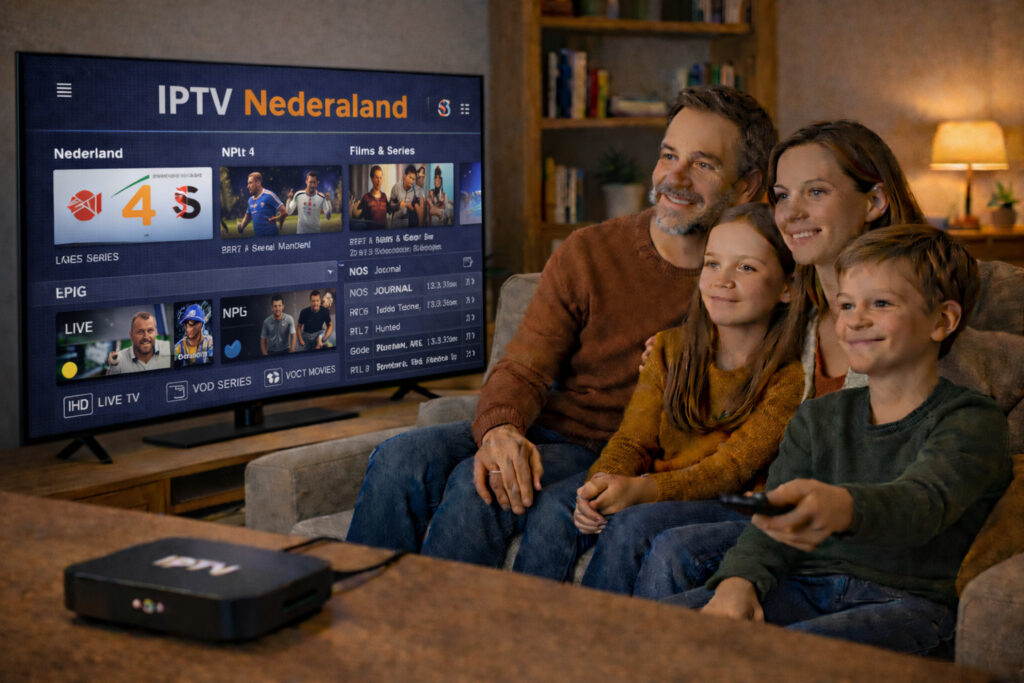
Een IPTV Nederland app is een speler waarin je inlogt met de gegevens van je abonnement om live tv, films en series te kijken. De app zelf bevat geen zenders; die komen van je abonnement. Veelgebruikte spelers zijn IPTV Smarters (Android, Windows, Mac), Smarters Player Lite (iPhone en iPad), TiviMate (Android TV en Fire TV) en SetIPTV, NetIPTV of Smart IPTV voor smart-tv’s van Samsung en LG. In deze gids lees je welke app bij jouw apparaat past, hoe je inlogt en wat je doet als iets niet werkt.
1. Wat is een IPTV Nederland app precies?
Een IPTV-app, ook wel IPTV-speler genoemd, is software die een stream afspeelt en de zenders en films in een overzicht toont. De app bepaalt hoe het er uitziet en hoe je bladert, zoekt en favorieten bewaart. Wat je kunt kijken, bepaalt je abonnement. Heb je een IPTV Nederland abonnement, dan voer je de inloggegevens die je van ons krijgt in de app in.
Dat maakt het mogelijk om van app te wisselen zonder je abonnement te veranderen. Bevalt een speler je niet, dan installeer je een andere en log je opnieuw in.
Wat heb je nodig om te beginnen?
- Een abonnement en de inloggegevens die je na je betaling krijgt, binnen 30 minuten per e-mail of WhatsApp.
- Een apparaat waarop je een app kunt installeren.
- Een stabiele internetverbinding.
2. Waar let je op bij een goede IPTV Nederland app?
Alle IPTV-apps spelen streams af, maar ze verschillen in gemak. Let op deze punten voordat je er een kiest:
- Overzicht en zoekfunctie: kun je snel een zender of film vinden, ook in een lange lijst?
- Favorieten: kun je je vaste zenders bovenaan zetten?
- TV-gids (EPG): toont de app wat er nu en straks op is?
- Stabiliteit: start de stream snel en blijft hij draaien?
- Apparaatondersteuning: is er een versie voor jouw tv, telefoon of computer?
- Updates: wordt de app bijgewerkt door de maker?
IPTV Nederland app versus de app van een zender
Een IPTV Nederland app is iets anders dan de eigen app van een omroep, zoals NPO Start of RTL XL. Die apps tonen alleen het aanbod van die ene omroep. Een IPTV-speler toont het hele aanbod van je abonnement in één overzicht, met zenders uit meerdere landen en een VOD-bibliotheek.
3. Welke IPTV Nederland app past bij jouw apparaat?
De beste app hangt vooral af van het apparaat waarop je kijkt. Dit overzicht gebruikt de spelers uit onze installatiehandleiding:
| Apparaat | Gebruikte app | Inloggen met |
|---|---|---|
| Windows en Mac | IPTV Smarters | Xtream Codes API |
| Amazon Fire TV Stick | IPTV Smarters of TiviMate | Xtream Codes API |
| Android-telefoon of -tablet | IPTV Smarters | Gebruikersgegevens (Add User) |
| iPhone en iPad | Smarters Player Lite | Gebruikersgegevens (Add User) |
| Smart TV (Samsung, LG) | SetIPTV, NetIPTV of Smart IPTV | MAC-adres dat je ons doorgeeft |
| MAG-box | Ingebouwde portal | Portal-link na betaling |
IPTV Smarters
IPTV Smarters is de speler die wij het vaakst gebruiken in onze handleiding. Hij is er voor Android, Windows en Mac, en voor iOS bestaat Smarters Player Lite. Je kiest Login with Xtream Codes API of Add User, voert je gegevens in en opent daarna Live TV voor de zenders. De officiële site is iptvsmarters.com.
TiviMate
TiviMate is geschikt voor Android TV en Fire TV en richt zich op een overzichtelijke zenderlijst met TV-gids. Je kiest Add Playlist, daarna Xtream Codes en voert je gegevens in.
SetIPTV, NetIPTV en Smart IPTV
Op veel smart-tv’s installeer je een van deze spelers uit de app-winkel van je tv. Na de installatie zie je een MAC-adres op het scherm. Dat stuur je ons, waarna wij je abonnement koppelen. Herstart daarna je tv en open de app opnieuw.
4. Zo installeer je een IPTV-app, stap voor stap
Het exacte stappenplan verschilt per apparaat. Hieronder de grote lijnen; de volledige stappen staan in de installatiehandleiding.
Op een telefoon of tablet
- Installeer de app. Op iPhone kies je Smarters Player Lite uit de App Store.
- Open de app en kies Add User.
- Voer de inloggegevens in die je van ons kreeg.
- Wacht tot de app is geladen en tik op Live TV.
- Kies een zendergroep en tik op een zender.
Op een Fire TV Stick
- Installeer de app Downloader uit de Amazon-winkel.
- Zet in Instellingen › Mijn Fire TV › Opties voor ontwikkelaars het installeren van onbekende apps aan voor Downloader.
- Open Downloader en voer het adres van de speler in, zoals beschreven in de handleiding.
- Installeer de app, open hem en log in met je gegevens.
Op een Smart TV
- Installeer SetIPTV, NetIPTV of Smart IPTV vanuit de app-winkel van je tv.
- Open de app en noteer het MAC-adres.
- Stuur het MAC-adres via WhatsApp of e-mail.
- Herstart je tv na enkele minuten en open de app.
5. Inloggen: Xtream Codes, gebruikersgegevens of portal
Bij IPTV kom je drie manieren van inloggen tegen:
- Xtream Codes API: je voert een gebruikersnaam, wachtwoord en serveradres in. Dit is de manier in IPTV Smarters en TiviMate.
- MAC-adres: bij sommige smart-tv-apps koppelen wij je abonnement aan het MAC-adres van je tv.
- Portal-link: bij een MAG-box voer je de portal-link in die wij je na betaling sturen.
Welke gegevens je precies krijgt, staat in het bericht met je inloggegevens. Heb je daarover een vraag, neem dan contact met ons op.
6. De TV-gids (EPG) instellen
Met een elektronische programmagids zie je per zender wat er nu en straks wordt uitgezonden. In veel spelers werkt dat zonder extra instelling. In Smarters Player Lite op iPhone hoef je geen gids-adres in te voeren: je tikt gewoon op Install EPG. Blijft de gids leeg, probeer dan de gids te verversen of de app opnieuw te starten.
7. Veelvoorkomende problemen met een IPTV Nederland app
De app laadt geen zenders
Controleer of je de gegevens exact hebt ingevoerd, zonder extra spaties. Sluit de app volledig en open hem opnieuw. Werkt het nog niet, stuur ons dan een bericht met je gebruikersnaam.
Het beeld hapert of buffert
Dit ligt meestal aan de internetverbinding. Gebruik een netwerkkabel of een 5 GHz-wifinetwerk, kies een zender met lagere kwaliteit en start je router opnieuw.
Ik zie geen beeld of alleen een zwart scherm
Probeer een andere zender om te zien of het aan één zender ligt. Controleer of de app is bijgewerkt en herstart je apparaat.
De TV-gids is leeg
Ververs de gids in de app of start de app opnieuw. Niet bij elke zender is een gids beschikbaar.
Mijn smart-tv toont niets na het doorgeven van het MAC-adres
Het koppelen kost enkele minuten. Herstart je tv en open de app opnieuw. Lukt het dan nog niet, neem dan contact op.
8. Hoeveel internet heeft je IPTV Nederland app nodig?
De app gebruikt de verbinding van je apparaat. Als richtlijn per stream:
| Beeldkwaliteit | Richtlijn |
|---|---|
| Standaard (SD) | enkele Mbit/s |
| HD | ongeveer 8 tot 10 Mbit/s |
| 4K | ongeveer 25 Mbit/s |
Kijken er meerdere apparaten tegelijk, tel de waarden dan bij elkaar op. Een bekabelde verbinding is stabieler dan wifi. De exacte snelheid die je nodig hebt, hangt af van de zender en de bron.
Meerdere kamers, meerdere apps
Wil je in meerdere kamers kijken, dan installeer je op elk apparaat een speler en log je in met dezelfde gegevens. Het aantal streams dat tegelijk kan lopen, wordt bepaald door je IPTV Nederland abonnement: kies voor 2, 3 of 4 apparaten als je tegelijk op meerdere schermen kijkt.
9. Zo wissel je van IPTV Nederland app zonder opnieuw te bestellen
Je abonnement staat los van de speler. Bevalt een app je niet, dan hoef je dus niets opnieuw te kopen:
- Installeer de nieuwe speler op hetzelfde apparaat.
- Log in met dezelfde inloggegevens als in je oude app.
- Controleer of je zenders en de TV-gids verschijnen.
- Verwijder de oude app als je die niet meer gebruikt.
Let op het aantal apparaten in je abonnement. Gebruik je twee apps tegelijk op verschillende schermen, dan tellen die mee voor het aantal streams dat tegelijk kan lopen.
Instellingen die het verschil maken
Veel spelers hebben instellingen die je ervaring verbeteren. Kijk in het menu van je IPTV Nederland app naar deze opties, voor zover de app ze biedt:
- Beeldverhouding: pas aan als het beeld uitgerekt of afgesneden lijkt.
- Ondertitels: kies de taal en grootte als de titel ondertitels heeft.
- Favorieten en volgorde: zet je vaste zenders bovenaan.
- TV-gids vernieuwen: ververs de gids als die leeg of verouderd is.
- Videospeler: sommige apps laten je een andere ingebouwde speler kiezen als een zender niet goed afspeelt.
Checklist voordat je een IPTV Nederland app installeert
- Controleer of de app beschikbaar is voor jouw apparaat.
- Haal de app uit de officiële app-winkel of van de officiële site van de maker.
- Houd je inloggegevens bij de hand.
- Controleer je internetverbinding.
- Lees de installatiehandleiding voor jouw apparaat.
10. Tips voor een betere kijkervaring
- Houd je IPTV-app en het besturingssysteem van je apparaat up-to-date.
- Gebruik een bekabelde verbinding voor je hoofdtelevisie als dat kan.
- Maak favorietenlijsten voor de zenders die je het meest kijkt.
- Controleer de zenderlijst vooraf, zodat je weet waar je je zenders vindt.
11. Wat deelt je IPTV Nederland app over jou?
Een speler bewaart je inloggegevens op je apparaat om je automatisch aan te melden. Gebruik daarom geen gedeelde of openbare apparaten en deel je gegevens niet met anderen. Verwijder de app en je gegevens als je een apparaat doorverkoopt of weggeeft. Lees in de app-winkel welke toestemmingen een app vraagt en geef alleen wat nodig is.
12. Veiligheid: installeer apps alleen uit betrouwbare bronnen
Voor sommige apparaten, zoals een Fire TV Stick, installeer je een app buiten de officiële app-winkel. Doe dat alleen met bestanden van de officiële website van de app-maker en niet van onbekende sites. Zet de instelling voor onbekende bronnen alleen aan voor de app die je gebruikt, en zet hem daarna weer uit als dat kan. Gebruik nooit aangepaste of “gekraakte” versies van een app.
13. Veelgestelde vragen over de IPTV Nederland app
Is de IPTV Nederland app gratis?
De apps die wij in onze handleiding noemen, zijn als speler te installeren. Of een app kosten heeft of een betaalde versie kent, bepaalt de app-maker. Controleer dat in de winkel of op de officiële site.
Zit er een app bij mijn abonnement?
Je abonnement geeft je inloggegevens en toegang tot het aanbod. De speler installeer je zelf; de installatiehandleiding laat zien hoe.
Kan ik meerdere apps gebruiken?
Ja, je kunt op verschillende apparaten verschillende spelers gebruiken, zolang het aantal gelijktijdige streams binnen je abonnement past.
Welke IPTV Nederland app is het beste voor mijn tv?
Voor Android TV en Fire TV zijn IPTV Smarters en TiviMate veelgebruikt. Voor Samsung en LG kies je meestal SetIPTV, NetIPTV of Smart IPTV.
Wat kost een abonnement?
Vanaf €15,99 per maand voor 1 apparaat. Alle prijzen staan op de prijzenpagina.
Hoe lang duurt het voordat ik kan inloggen in de app?
Na betaling ontvang je binnen 30 minuten je inloggegevens. Daarna kun je direct inloggen in de IPTV Nederland app van je keuze.
Wat doe ik als de app niet start?
Sluit de app volledig en open hem opnieuw, controleer of er een update beschikbaar is en herstart je apparaat. Helpt dat niet, stuur ons dan een bericht via WhatsApp of e-mail.
Op hoeveel apparaten mag ik de app installeren?
Je kunt de app op meer apparaten installeren dan je tegelijk gebruikt. Het aantal apparaten in je abonnement bepaalt hoeveel streams tegelijk kunnen lopen.
Conclusie: kies de IPTV Nederland app die bij je apparaat past
Voor de IPTV Nederland app geldt: kies eerst je apparaat en daarna de speler die daarbij hoort. Windows, Mac en Android werken met IPTV Smarters, iPhone met Smarters Player Lite, Fire TV met IPTV Smarters of TiviMate en Samsung of LG met SetIPTV, NetIPTV of Smart IPTV. Volg de stappen in de installatiehandleiding, controleer je zenders in de zenderlijst en neem contact op als iets niet lukt. Je abonnement vind je op IPTV Nederland.